
Welkom achter de schermen van WAI-NOT!
WAI-NOT biedt jongeren met een verstandelijke beperking een toegankelijke website in een veilige omgeving.
WAI-NOT is een alternatief voor (en een springplank naar) het wereldwijde web. Jongeren kunnen hier terecht voor educatieve oefeningen, informatieve teksten, online games; (re)-creatieve tools en digitale communicatie.
Het materiaal wordt aangeboden op gestructureerde wijze, via eenvoudige teksten, ondersteund met afbeeldingen, picto’s en een voorleesfunctie.
Hier vind je:
- achtergrondinformatie over onze organisatie
- helpdesk met handleiding en instructiefilmpjes
- archief met nieuwsbrieven
- nuttige links
Lees het verhaal van Anton en WAI-NOT
“Anton, komen eten! Euh, nog niet, ikke bezig, eerst WAI-NOT, dan eten.”
WAI-NOT? Waarom wel!
Maart 2020 – de memorabele lockdown. Het dagcentrum waar Anton (23 jaar) toen bijna een jaar naartoe ging, sloot de deuren. Anton was, zoals zovelen, hele dagen thuis terwijl ik ook van thuis uit werkte. Om af te wisselen met de stapels puzzels die hij dagelijks maakte, zocht ik een alternatief.
Via de vroegere school had Anton een account voor WAI-NOT, een toegankelijke en laagdrempelige website voor jongeren met een verstandelijke beperking. Op school wisselde hij al wel eens berichtjes uit met de leerkracht, de begeleider of een klasgenoot. Ik vroeg meer info op bij de leerkracht, die ervoor zorgde dat ik beheerder van een vriendengroepje werd. Zo kon ik familie, vrienden of kennissen binnen een beveiligde groep uitnodigen om vriend te worden en berichtjes te schrijven en contact te houden.
Anton begon uit zichzelf zijn dag te vertellen in een bericht: hij zoekt het pictogram op dat in WAI-NOT voorzien is en maakt zo zelfstandig een eigen tekst. De berichten werden met de dag gedetailleerder. Wat opvalt is dat zijn dag volledig in het teken van eten staat. Wat had je gedacht!? Met méér en grotere porties dan in realiteit of met de menu van zijn onverzadigbare dromen. Maar voeding zoals humus, nasi goreng, ratatouille of gazpacho staan niet tussen de pictogrammen. Dus maakte ik een excellijst met de intussen bijeengesprokkelde woorden. We zitten nu aan ruim 240 woorden. Woorden zoals de Waterbus, Planckendael Mechelen, de bakker in Edegem, het dagcentrum ‘Den Buiten’ in Vremde, Fort 2 Wommelgem, Fort 5 Edegem, Leo uit Thuis, Colruyt, Fysiomer, puzzel Frozen of Aladdin 1000 stuks, … noteerde ik mee in die lijst. Omdat Anton niet echt kan lezen en schrijven maar wel woorden herkent, schrijf ik de woorden allemaal in blokletters, alfabetisch en met een nummer voor. Terwijl ik dan aan het werk was, hoefde ik enkel gauw het nummer te zeggen en kon hij weer voort. Anton typt het woord over in de browserbalk van Google en zoekt dan een afbeelding die hij het best herkent. Die slaat hij op bij zijn afbeeldingen en plakt hij mee in het bericht. Daarin is Anton ook enorm gegroeid.
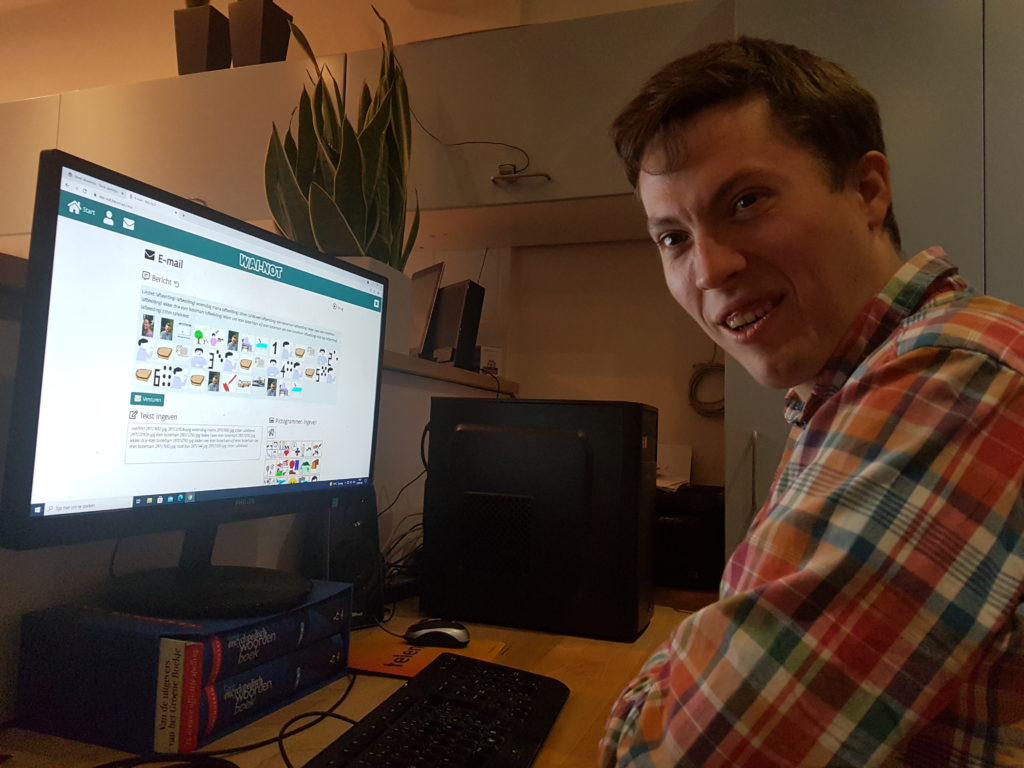
Wie het bericht krijgt, kan de voorleesfunctie aanzetten. Het enige ‘grappige’ nadeel is dat de voorleesstem bij de foto’s die hij zelf oplaadt, het woord ‘afbeelding’ ook zegt … De ontvanger moet dan even goed ontleden wat er op de foto staat. De voorleesfunctie is bijzonder handig en leerzaam voor Anton: hij hoort het hele bericht, terwijl er ook picto’s bijstaan. Voor wie gauw iets wil sturen is een e-card met een zelfgekozen bijpassend muziekdeuntje ook een schot in de roos! Daar staat dan een korte boodschap op zoals “een hele dikke knuffel, beterschap, jij bent mijn coolste vriend, prettige vakantie, gelukkige verjaardag, …” Die boodschappen onthaalt Anton met veel blijdschap, vlinderhanden en een dansje!
Anton is wel even zoet met 1 bericht, dat kan van een ½ uur tot een uur gaan. Als het bericht klaar is, neemt Anton er een fotootje van en stuurt dat via Whatsapp naar de kennis, zodat die weet dat er een bericht is. Soms is hij nogal ongeduldig en dan spreekt hij ook nog een berichtje in via Whatsapp om toch maar duidelijk te maken dat de vriend het bericht ziet en hem een antwoord wil sturen.
WAI-NOT werkt wel verslavend: zo springt Anton een gat in de lucht als er een rood bolletje met het aantal berichten staat. Een kleine dopamineshot. Als hij thuiskomt van het dagcentrum is het eerste wat hij doet naar WAI-NOT gaan en zijn berichten checken of zelf versturen. Als ik hem vraag om te komen eten, dan antwoordt hij “Euh, ikke bezig, eerst werken, dan eten.” Wie had dat ooit gedacht?
Ik ben enorm blij dat we WAI-NOT herontdekt hebben. Anton kan op zijn manier in contact blijven met heel wat mensen zoals mijn zus op de boerderij in Oostenrijk, mijn nicht met assistentiehond Nelson, met Opa en Oma, de oppas, en nog enkele familieleden en kennissen. WAI-NOT geeft Anton een zelfstandig gevoel, hij leert ermee bij en hij voelt er zich bij horen net zoals alle jeugd met Instagram, Facebook, Twitter, … Kortom: een aanrader om via een veilige en heldere weg contact te houden met familie en vrienden. Meer weten? Bekijk de website van WAI-NOT. https://www.wai-not.be/
Karlien Van Orshoven, mama van Anton – https://praderwillivlaanderen.be/